Flyer mit Canva druckfertig erstellen: Schritt-für-Schritt-Anleitung
Du möchtest einen Flyer in Canva gestalten und ihn anschließend bei einer Online-Druckerei drucken lassen? Dann solltest du nicht nur auf ein schönes Design achten, sondern auch auf die richtigen Druckeinstellungen.
Denn ein Flyer kann am Bildschirm perfekt aussehen und im Druck trotzdem Probleme machen – zum Beispiel durch fehlenden Beschnitt, zu wenig Abstand zum Rand, unscharfe Bilder oder falsche PDF-Einstellungen.
In dieser Anleitung zeigen wir dir Schritt für Schritt, worauf du achten solltest, wenn du einen einfachen DIN-A4-Flyer mit Canva für den Druck vorbereitest.
Beispiel: Ein DIN-A4-Flyer für den Druck
Wir gehen von einem klassischen Flyer im Format DIN A4 aus.
Das Endformat ist:
DIN A4: 210 × 297 mm
Das ist die Größe, die dein Flyer nach dem Schneiden haben soll. Für die Druckdatei kommt meist noch Beschnitt hinzu. Viele Online-Druckereien verlangen etwa 2 bis 3 mm Beschnitt pro Seite. Die genaue Vorgabe findest du immer im Datenblatt der jeweiligen Druckerei.
Was bedeutet Beschnittzugabe?
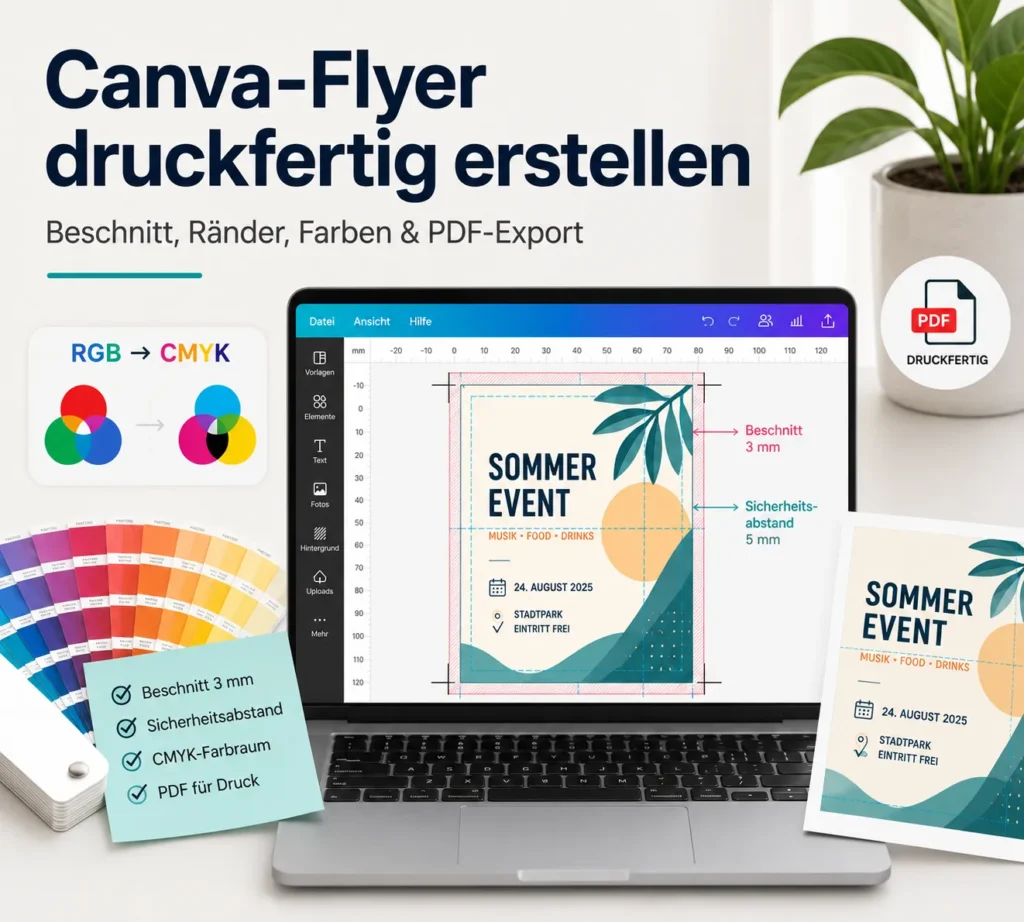
Beschnittzugabe ist ein zusätzlicher Rand außerhalb des eigentlichen Endformats. Dieser Bereich wird beim Zuschneiden entfernt.
Beschnitt ist wichtig, damit Bilder, Farbflächen oder Hintergründe wirklich bis zum Rand gedruckt werden und nach dem Schneiden keine weißen „Blitzer“ entstehen.
Beispiel:
Ein Flyer im Endformat DIN A4 hat 210 × 297 mm.
Mit 3 mm Beschnittzugabe rundum wird die Druckdatei entsprechend größer angelegt:
216 × 303 mm
Schritt 1: Das richtige Format in Canva anlegen
Starte in Canva am besten mit einem benutzerdefinierten Format.
Wähle:
Erstellen → Benutzerdefinierte Größe → 210 × 297 mm
Damit legst du dein Design direkt im Endformat DIN A4 an. Wichtig ist: Arbeite für Druckprodukte möglichst nicht mit Pixelmaßen, sondern mit Millimetern.
Wenn deine Druckerei eine eigene Vorlage oder ein Datenblatt anbietet, solltest du diese Vorgaben immer zuerst prüfen.
Schritt 2: Beschnitt in Canva anzeigen
In Canva kannst du den Beschnitt sichtbar machen:
Datei → Einstellungen → Beschnitt anzeigen
Jetzt siehst du außen um dein Design herum einen zusätzlichen Randbereich. Alles, was bis zum Rand gedruckt werden soll, muss bis in diesen Beschnitt hineinreichen.
Das betrifft zum Beispiel:
- Hintergrundfarben
- Hintergrundbilder
- Farbflächen
- Muster
- randabfallende Gestaltungselemente
Wenn dein Flyer also einen farbigen Hintergrund hat, ziehst du die Farbfläche nicht nur bis zur Blattkante, sondern darüber hinaus bis in den angezeigten Beschnittbereich.
Schritt 3: „Ränder anzeigen“ richtig verstehen
In Canva gibt es zusätzlich die Funktion:
Datei → Einstellungen → Ränder anzeigen
Diese Ränder werden häufig als gestrichelte Linie angezeigt. Sie liegen relativ weit innen im Design. Das kann zunächst irritieren, ist aber normal.
Wichtig: Diese Canva-Ränder sind nicht der Beschnitt und auch keine exakte Druckvorgabe deiner Druckerei. Sie dienen eher als grobe Orientierung, damit wichtige Inhalte nicht zu nah am Rand stehen.
Direkt einstellen kannst du diese Canva-Ränder derzeit nicht. Für professionelle Druckdaten solltest du sie deshalb nur als zusätzliche Hilfe sehen.
Schritt 4: Sicherheitsabstand mit Hilfslinien setzen
Neben dem Beschnitt ist der Sicherheitsabstand sehr wichtig. Damit ist der Abstand gemeint, den wichtige Inhalte zum späteren Schnittrand haben sollten.
Dazu gehören:
- Überschriften
- Fließtext
- Logos
- QR-Codes
- Telefonnummern
- E-Mail-Adressen
- wichtige Bilddetails
Aktiviere dafür in Canva:
Datei → Einstellungen → Lineale und Führungslinien anzeigen
Jetzt kannst du aus den Linealen eigene Hilfslinien ziehen. Für einen DIN-A4-Flyer ist ein Sicherheitsabstand von ca. 5 mm ein guter Richtwert, sofern deine Druckerei nichts anderes vorgibt.
Der Unterschied ist einfach:
Beschnitt: außen, für alles, was bis zum Rand gehen soll.
Sicherheitsabstand: innen, für alles, was auf keinen Fall angeschnitten werden darf.
Schritt 5: Raster und Hilfslinien für ein sauberes Layout nutzen
Canva bietet dir Raster und Hilfslinien, damit dein Flyer ordentlich aufgebaut ist. Das ist besonders hilfreich, wenn du mehrere Textblöcke, Bilder oder Spalten verwendest.
Für einen einfachen A4-Flyer kannst du zum Beispiel Hilfslinien setzen für:
- oberen und unteren Abstand
- linke und rechte Textkante
- Bildbereiche
- QR-Code-Bereich
- Spalten oder Textblöcke
So wirkt dein Flyer später ruhiger und professioneller. Außerdem vermeidest du, dass wichtige Elemente versehentlich zu nah an den Rand rutschen.
Schritt 6: Farben für den Druck beachten
Viele Farben sehen am Bildschirm leuchtender aus als später auf Papier. Der Grund: Bildschirme stellen Farben in RGB dar. Gedruckt wird meistens in CMYK. Ein Druck ist nie zu 100 % identisch mit der Bildschirmansicht. Auch Papierart, Druckverfahren und Oberfläche beeinflussen das Ergebnis.
Auch wenn Canva beim PDF-Export druckgeeignete Einstellungen anbietet, bleibt die Farbdarstellung am Bildschirm nur eine Annäherung. Das spätere Druckergebnis kann je nach Papier, Druckverfahren und Farbprofil abweichen.
Schritt 7: Bilder und KI-Grafiken prüfen
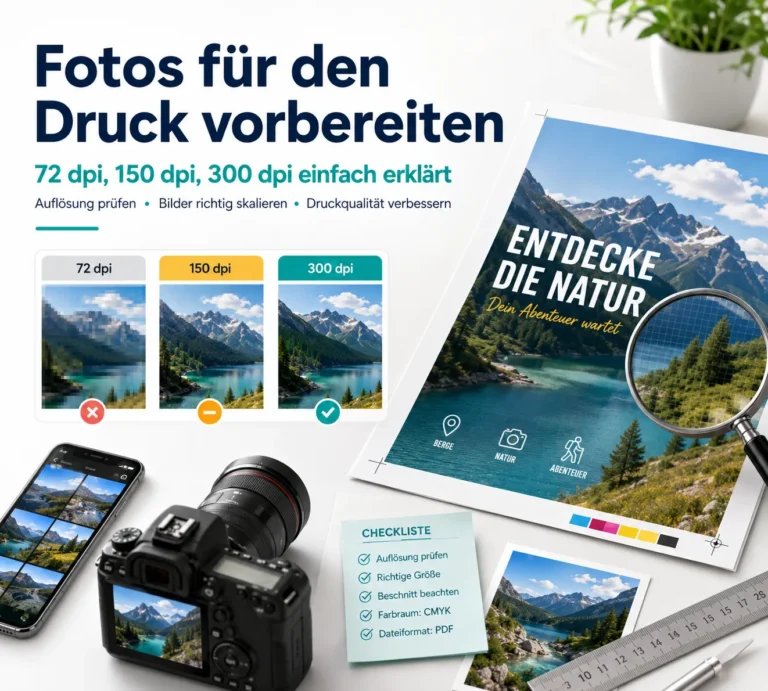
Für Flyer sollten Bilder in guter Qualität vorliegen. Als grober Richtwert gelten für viele Druckprodukte ca. 300 dpi in der späteren Druckgröße.
In Canva erkennst du Probleme oft daran, dass ein Bild stark vergrößert wurde oder bereits am Bildschirm unscharf wirkt. Besonders bei KI-Bildern solltest du genau hinschauen.
Achte auf:
- unscharfe Details
- verwaschene Kanten
- künstliche Artefakte
- merkwürdige Hände, Gesichter oder Texte
- zu kleine Ausgangsdateien
KI-Bilder können für Flyer sehr gut funktionieren, sollten aber vor dem Druck immer kritisch geprüft werden.
Schritt 8: Schriften und PDF-Darstellung prüfen
In professionellen Layoutprogrammen gibt es oft die Möglichkeit, Schriften in Pfade oder Kurven umzuwandeln. Dadurch wird Text zu einer Grafikform und kann nicht mehr durch fehlende Schriftarten verändert werden.
In Canva gibt es diese klassische Profi-Funktion in der Regel nicht. Deshalb ist der richtige PDF-Export besonders wichtig.
Canva bettet Schriften beim PDF-Export normalerweise so ein, dass sie korrekt dargestellt werden. Trotzdem solltest du dein PDF nach dem Download immer öffnen und prüfen.
Achte besonders auf:
- Umlaute
- Sonderzeichen
- Zeilenumbrüche
- Abstände
- Schreibschriften
- sehr dünne Schriften
Wenn es Darstellungsprobleme gibt, kann die Canva-Option „PDF glätten“ helfen. Prüfe das Ergebnis danach aber unbedingt noch einmal visuell.
Schritt 9: Druckfähiges PDF aus Canva exportieren
Wenn dein Flyer fertig gestaltet ist, exportierst du ihn für die Online-Druckerei.
Gehe in Canva auf:
Teilen → Download → Dateityp: PDF-Druck
Je nach Druckerei aktivierst du:
- Beschnittzugabe
- Zuschnittmarken bzw. Schnittmarken
Wichtig: Manche Druckereien möchten Schnittmarken, andere nicht. Beschnitt ist fast immer wichtig, wenn Elemente bis zum Rand gehen. Schnittmarken solltest du nur aktivieren, wenn deine Druckerei sie akzeptiert oder verlangt.
Schritt 10: PDF vor dem Upload prüfen
Nach dem Download solltest du dein PDF noch einmal kontrollieren.
Prüfe besonders:
- Stimmt das Format?
- Ist der Beschnitt vorhanden?
- Laufen Hintergründe bis in den Beschnitt?
- Haben Texte genug Abstand zum Rand?
- Sind Bilder scharf?
- Sieht die Schrift korrekt aus?
- Ist der QR-Code gut lesbar?
- Passt die Datei zu den Vorgaben der Online-Druckerei?
Fazit: Canva kann Druckdaten – aber nicht automatisch perfekt
Canva ist ein tolles Werkzeug, um Flyer schnell und einfach zu gestalten. Für den Druck musst du aber ein paar technische Punkte beachten.
Besonders wichtig sind:
- richtiges Format
- Beschnitt
- Sicherheitsabstand
- Bildqualität
- Farbwirkung
- Schriften
- Export als PDF-Druck
Wenn du unsicher bist, ob dein Canva-Flyer wirklich druckfertig ist, hilft dir unser PRINT-CHECK-PRO. Wir prüfen deine Datei vor dem Upload zur Online-Druckerei auf typische Druckfehler wie Format, Beschnitt, Auflösung, Farbmodus, Schriften und PDF-Struktur.
So kannst du deinen Flyer mit einem deutlich besseren Gefühl drucken lassen.
Häufige Fragen zum Canva-Flyer für den Druck
Kann ich mit Canva druckfertige Flyer erstellen?
Ja, Canva kann für einfache Flyer sehr gut funktionieren. Wichtig ist aber, dass Format, Beschnitt, Sicherheitsabstand, Bildqualität und PDF-Export korrekt eingestellt sind.
Welches PDF sollte ich aus Canva exportieren?
Für den Druck solltest du in der Regel „PDF-Druck“ auswählen. Zusätzlich solltest du die Vorgaben deiner Online-Druckerei beachten.
Muss ich in Canva Beschnitt aktivieren?
Wenn dein Flyer randabfallende Farben, Bilder oder Hintergründe enthält, ist Beschnitt sehr wichtig. Ohne Beschnitt können nach dem Schneiden weiße Ränder entstehen.
Sind Canva-Farben im Druck genauso wie am Bildschirm?
Nein, nicht immer. Bildschirme zeigen Farben anders als Druckmaschinen. Papier, Druckverfahren und Farbmodus beeinflussen das Druckergebnis.
Wann sollte ich meinen Canva-Flyer prüfen lassen?
Eine Prüfung lohnt sich besonders, wenn du unsicher bist, ob Beschnitt, Format, Bildqualität, Schriften oder PDF-Einstellungen korrekt sind.