Du möchtest ein Foto aus dem Smartphone, der Kamera oder einem KI-Tool für einen Flyer, eine Karte oder ein anderes Druckprodukt verwenden? Dann taucht schnell die Frage auf: Reicht die Auflösung für den Druck?
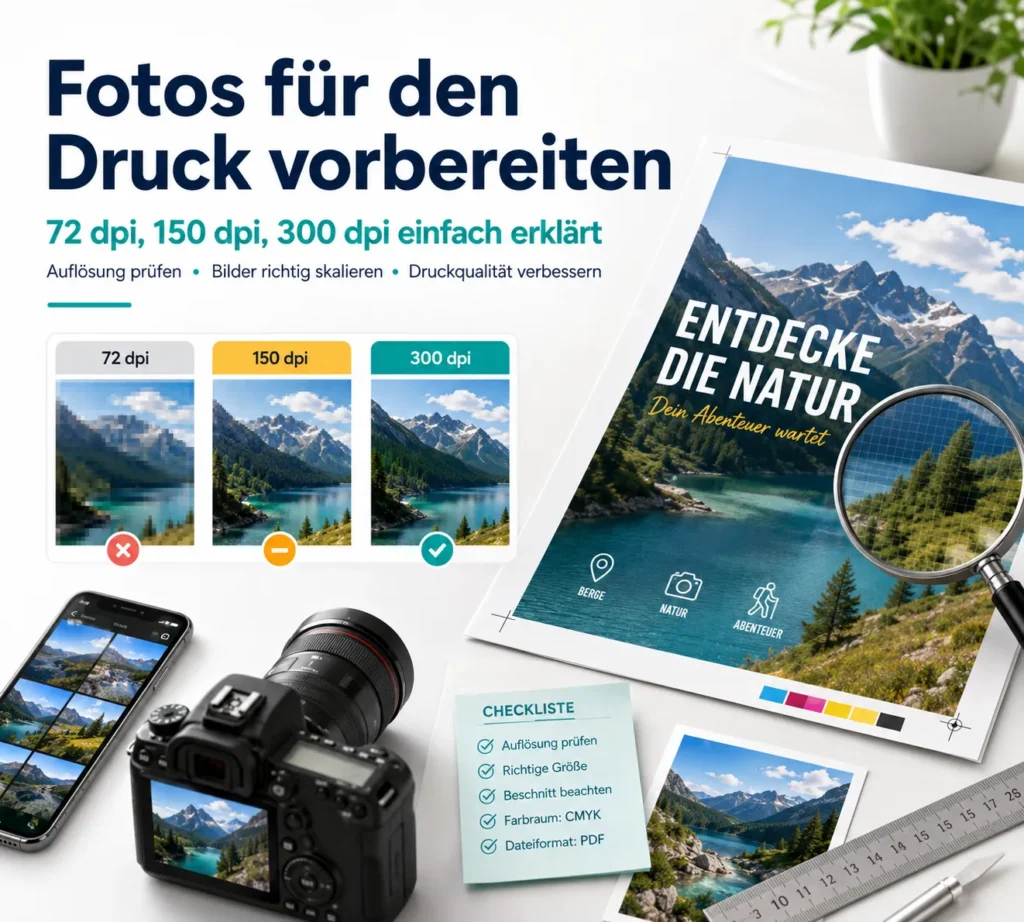
Viele digitale Fotos werden am Computer mit 72 dpi oder 96 dpi angezeigt. Das klingt erstmal zu wenig, denn für den Druck hört man oft Werte wie 150 dpi oder 300 dpi. Aber keine Sorge: Die 72 dpi bedeuten nicht automatisch, dass Dein Bild schlecht ist.
72 dpi: Was bedeutet das eigentlich?
Die dpi-Zahl in einer Bilddatei ist oft nur ein gespeicherter Hinweiswert. Viel wichtiger sind die tatsächlichen Pixelmaße des Bildes.
Ein Foto kann zum Beispiel diese Größe haben:
4000 × 3000 Pixel
Auch wenn darin 72 dpi gespeichert sind, enthält das Bild trotzdem 12 Millionen Pixel. Es kann also durchaus für den Druck geeignet sein.
Entscheidend ist immer die Frage:
Wie groß soll das Bild später gedruckt werden?
Die einfache Formel
Für den Druck gilt:
Pixel ÷ dpi = Druckgröße in Zoll
Da 1 Zoll ca. 2,54 cm entspricht, kannst Du daraus die Druckgröße berechnen.
Beispiel:
Ein Bild hat 3000 Pixel Breite.
Bei 300 dpi ergibt das:
3000 ÷ 300 = 10 Zoll
10 Zoll × 2,54 = ca. 25,4 cm
Das Bild kann also bei 300 dpi ungefähr 25 cm breit gedruckt werden.
Bei 150 dpi wäre es doppelt so groß druckbar, also ca. 50 cm breit. Es wäre dann aber weniger fein aufgelöst.
Welche Auflösung brauche ich für Flyer?
Für klassische Drucksachen wie Flyer, Visitenkarten, Karten oder Broschüren sind 300 dpi in der späteren Druckgröße ein guter Richtwert.
Für größere Druckprodukte, die aus etwas Abstand betrachtet werden, reichen oft auch 150 bis 200 dpi. Bei einem Flyer, den man direkt in der Hand hält, sollte die Bildqualität aber möglichst hoch sein.
Als einfache Orientierung:
300 dpi: sehr gut für Flyer, Karten, Visitenkarten
200 dpi: oft noch brauchbar
150 dpi: eher für größere Motive oder Betrachtung mit Abstand
unter 150 dpi: kritisch, kann unscharf oder pixelig wirken
Beispiel: Foto auf einem DIN-A4-Flyer
Ein DIN-A4-Flyer hat im Endformat 210 × 297 mm. Wenn ein Foto vollflächig über die ganze Seite laufen soll, brauchst Du entsprechend viele Pixel.
Für DIN A4 bei 300 dpi sind ungefähr nötig:
2480 × 3508 Pixel
Mit Beschnittzugabe etwas mehr, zum Beispiel bei 3 mm Beschnitt rundum ungefähr:
2550 × 3580 Pixel
Wenn Dein Foto deutlich kleiner ist, kann es im Druck unscharf werden – besonders, wenn Du es in Canva stark vergrößerst.
Wie prüfst Du, ob Dein Bild gut genug ist?
Am einfachsten prüfst Du zuerst die Pixelgröße.
Unter Windows kannst Du oft mit Rechtsklick auf die Datei gehen:
Eigenschaften → Details
Dort findest Du Breite und Höhe in Pixeln.
Auf dem Mac findest Du die Werte meist über:
Informationen → Weitere Informationen
Auch Programme wie Photoshop, Affinity Photo, GIMP oder viele Bildbetrachter zeigen Dir die Pixelmaße an.
In Canva solltest Du darauf achten, ob Dein Bild beim Vergrößern unscharf wirkt oder ob Canva eine Warnung wegen niedriger Bildqualität anzeigt. Solche Hinweise solltest Du ernst nehmen.
Wie rechnet man Bilder richtig um?
Wichtig: Nur die dpi-Zahl von 72 auf 300 zu ändern, verbessert das Bild nicht automatisch. Dadurch entstehen keine neuen echten Details.
Es gibt zwei verschiedene Dinge:
1. DPI-Wert ändern ohne Neuberechnung
Dabei bleibt die Pixelanzahl gleich. Das Bild wird nicht besser oder schlechter. Es wird nur festgelegt, wie groß es bei einer bestimmten dpi-Zahl ausgegeben werden soll.
2. Bild hochrechnen mit Neuberechnung
Dabei werden neue Pixel künstlich erzeugt. Das kann helfen, wenn ein Bild etwas zu klein ist. Aber: Aus einem sehr kleinen oder unscharfen Bild wird dadurch kein perfektes Druckbild.
Wenn Du ein Bild hochrechnest, dann am besten nur moderat und mit einem guten Bildprogramm. Danach solltest Du Schärfe, Details und Kanten genau prüfen.
Typische Fehler bei Bildern in Canva
Bei Canva passieren häufig diese Fehler:
- ein kleines Bild wird zu groß gezogen
- ein Screenshot wird als Druckbild verwendet
- ein KI-Bild wird ohne Prüfung vollflächig eingesetzt
- ein Bild aus WhatsApp oder Social Media wird verwendet
- das Foto sieht am Bildschirm okay aus, ist aber für den Druck zu klein
- wichtige Bilddetails liegen zu nah am Rand oder im Beschnitt
Besonders Bilder aus WhatsApp, Facebook, Instagram oder Screenshots sind oft stark komprimiert. Für Druckdaten solltest Du möglichst immer die Originaldatei verwenden.
Fazit: Nicht die 72 dpi entscheiden, sondern die Pixel
Wenn Dein Foto mit 72 dpi angezeigt wird, ist das nicht automatisch ein Problem. Entscheidend ist, wie viele Pixel das Bild hat und wie groß es später gedruckt werden soll.
Für Flyer und andere Drucksachen gilt: Verwende möglichst hochauflösende Originalbilder, vergrößere sie nicht zu stark und prüfe die Qualität in der tatsächlichen Druckgröße.
Unsicher, ob Deine Bilder für den Druck ausreichen? Mit dem PROFI-CHECK prüfen wir Deine Druckdaten auf Bildauflösung, Schärfe, Beschnitt, Format, Farbmodus und typische PDF-Probleme – bevor Du die Datei bei der Online-Druckerei hochlädst