
Warum ist meine Druck-PDF größer als das Endformat? PDF Boxen einfach erklärt!
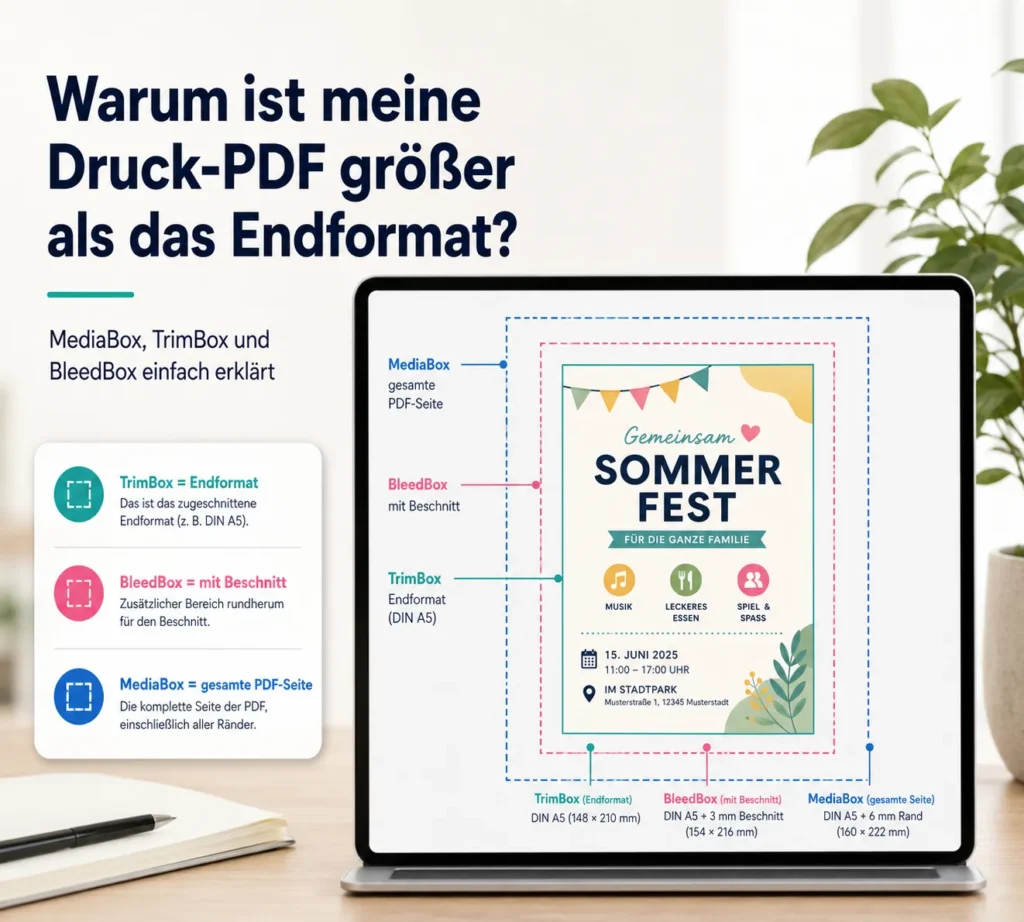
MediaBox, TrimBox und BleedBox einfach erklärt Wenn Du eine Druck-PDF öffnest, kann es passieren, dass das angezeigte Format größer ist als das eigentliche Endformat. Ein Flyer im Format DIN A5 kann in der PDF-Datei zum Beispiel größer wirken, weil zusätzlich Beschnitt, Schnittmarken oder andere technische Bereiche enthalten sind. Das ist nicht automatisch ein Fehler. Oft liegt es an sogenannten PDF-Boxen. Diese Boxen beschreiben, welche Fläche eine PDF-Seite insgesamt hat, wo das spätere Endformat liegt und welcher Bereich als Beschnitt vorgesehen ist. Für normale Nutzerinnen und Nutzer klingt das erst einmal sehr technisch. Für Druckereien und Druckdatenprüfungen sind diese Informationen aber wichtig. Was sind PDF-Boxen? PDF-Boxen sind technische Seitenrahmen innerhalb einer PDF-Datei. Sie helfen dabei, die Seite richtig zu interpretieren. Vereinfacht gesagt können sie festlegen: Für den Druck sind besonders drei Boxen wichtig: MediaBoxTrimBoxBleedBox Was ist die MediaBox? Die MediaBox beschreibt die äußere Gesamtfläche einer PDF-Seite. Du kannst sie Dir wie das komplette „Papier“ der PDF vorstellen. Alles, was zur PDF-Seite gehört, liegt innerhalb dieser Fläche. Dazu können auch Schnittmarken, Beschnittzugabe oder andere technische Markierungen gehören. Wichtig: Die MediaBox ist nicht automatisch das spätere Endformat Deines Druckprodukts. Beispiel: Du bestellst einen Flyer im Endformat DIN A5. Wenn die PDF zusätzlich Beschnitt und Schnittmarken enthält, kann die äußere PDF-Fläche größer sein als DIN A5. Diese größere Gesamtfläche kann über die MediaBox beschrieben werden. Deshalb reicht es bei einer Druckdatenprüfung nicht immer aus, nur auf die äußerste PDF-Größe zu schauen. Was ist die TrimBox? Die TrimBox beschreibt das spätere Endformat nach dem Schneiden. Das ist der Bereich, der am Ende als fertiges Druckprodukt übrig bleiben soll. Wenn Du also einen Flyer im Format DIN A5 bestellst, sollte die TrimBox dem Endformat DIN A5 entsprechen. Für Druckereien ist diese Information wichtig, weil sie zeigt: Hier soll später geschnitten werden. Die TrimBox ist deshalb eine der wichtigsten PDF-Boxen für Druckdaten. Sie hilft dabei, das tatsächliche Endformat von zusätzlichen Bereichen wie Beschnitt oder Schnittmarken zu unterscheiden. Was ist die BleedBox? Die BleedBox beschreibt den Bereich inklusive Beschnittzugabe. Der Beschnitt ist der zusätzliche Rand außerhalb des Endformats. Er wird benötigt, wenn Farben, Bilder oder Flächen bis an den Rand des Druckprodukts gehen sollen. Beim Schneiden kann es minimale Toleranzen geben. Ohne Beschnitt könnten sonst weiße Ränder entstehen. Die BleedBox ist also größer als die TrimBox, wenn Beschnitt vorhanden ist. Vereinfacht gesagt: TrimBox = EndformatBleedBox = Endformat plus BeschnittMediaBox = gesamte PDF-Seite, eventuell inklusive Schnittmarken und zusätzlichem Außenbereich Warum kann ein PDF mit Schnittmarken größer sein? Schnittmarken liegen normalerweise außerhalb des Endformats. Sie zeigen an, wo später geschnitten werden soll. Damit diese Marken sichtbar in der PDF-Datei enthalten sind, braucht die Datei außen zusätzlichen Platz. Deshalb kann eine PDF mit Schnittmarken größer sein als das eigentliche Druckformat. Das bedeutet: Ein PDF kann äußerlich größer erscheinen, obwohl das eigentliche Endformat korrekt ist. Entscheidend ist dann nicht nur die sichtbare Gesamtgröße der PDF, sondern ob TrimBox, BleedBox und Beschnitt sinnvoll angelegt sind. Warum brauchen Online-Druckereien genaue PDF-Boxen? Online-Druckereien arbeiten oft mit automatisierten Prüf- und Produktionssystemen. Diese Systeme müssen erkennen können: Wenn die PDF-Boxen falsch oder unklar gesetzt sind, kann es zu Missverständnissen kommen. Eine Datei kann dann zum Beispiel größer wirken, obwohl das Endformat eigentlich stimmt. Oder das Endformat ist nicht eindeutig erkennbar. Nicht jede Online-Druckerei arbeitet gleich. Manche Systeme kommen mit bestimmten PDF-Dateien problemlos zurecht, andere verlangen sehr genaue Vorgaben. Deshalb sind immer die Datenblätter der jeweiligen Druckerei entscheidend. Typisches Beispiel aus Canva oder einfachen PDF-Programmen Bei Canva, einfachen PDF-Exporten oder automatisch erzeugten PDFs sieht man oft nur die sichtbare Seite. Was technisch im Hintergrund als MediaBox, TrimBox oder BleedBox gespeichert wurde, ist für normale Nutzerinnen und Nutzer meist nicht direkt erkennbar. Wenn Du beim Export Schnittmarken und Beschnitt aktivierst, kann die PDF größer werden. Das ist grundsätzlich nachvollziehbar, weil außen zusätzliche Bereiche dazukommen. Ob die technischen PDF-Boxen dabei exakt so gesetzt sind, wie eine bestimmte Druckerei es erwartet, lässt sich aber erst durch eine konkrete Prüfung der PDF-Datei sicher beurteilen. Wie PrintCheck damit umgeht Beim PrintCheck ist deshalb nicht nur die äußerlich sichtbare PDF-Größe interessant. Wichtig ist auch, welche technischen Seitenrahmen in der Datei vorhanden sind und wie sie zueinander passen. Eine sinnvolle Prüfung schaut daher nicht nur auf die Frage: Wie groß ist die PDF insgesamt? Sondern auch auf: Welches Endformat ist technisch hinterlegt?Gibt es eine BleedBox für den Beschnitt?Ist die MediaBox größer, weil Schnittmarken enthalten sind?Passen Endformat und Beschnitt zur gewünschten Druckproduktion? So lässt sich besser einschätzen, ob eine PDF tatsächlich drucktauglich ist oder ob sie nur auf den ersten Blick passend aussieht. Wissenslücken: Was man pauschal nicht sicher sagen kann Ein paar Dinge lassen sich ohne konkrete Datei nicht sicher beurteilen: 1. Ob die PDF-Boxen korrekt gesetzt sindDas kann man erst durch eine technische Prüfung der PDF-Datei feststellen. 2. Ob eine Online-Druckerei Schnittmarken möchteManche Druckereien akzeptieren oder verlangen Schnittmarken, andere möchten Dateien lieber ohne Schnittmarken. Hier zählt immer das jeweilige Datenblatt. 3. Ob eine größere PDF-Fläche ein Fehler istEine größere MediaBox kann völlig normal sein, wenn Beschnitt oder Schnittmarken enthalten sind. Sie kann aber auch auf ein falsch angelegtes Format hinweisen. 4. Ob der Beschnitt wirklich ausreichtDas hängt von der Druckerei, dem Produkt und der geforderten Beschnittzugabe ab. Fazit PDF-Boxen helfen dabei, eine Druckdatei richtig zu verstehen. Die MediaBox beschreibt die gesamte PDF-Seite, die TrimBox das spätere Endformat und die BleedBox den Bereich inklusive Beschnitt. Wenn eine PDF mit Schnittmarken größer aussieht als das bestellte Format, ist das nicht automatisch falsch. Entscheidend ist, ob das Endformat und der Beschnitt technisch sauber hinterlegt sind. Unsicher, ob Deine PDF richtig angelegt ist?Mit dem PRINT-CHECK-PRO prüfen wir Deine Druckdaten vor dem Upload zur Online-Druckerei – unter anderem auf Format, Beschnitt, PDF-Boxen, Auflösung, Farbmodus, Schriften und typische PDF-Probleme. Häufige Fragen zu PDF-Boxen Muss ich MediaBox, TrimBox und BleedBox selbst anlegen? Meistens nicht. Die PDF-Boxen werden normalerweise beim Export der Druck-PDF automatisch erzeugt. Wichtig ist, dass Format, Beschnitt und Export-Einstellungen korrekt gewählt sind. Warum ist meine PDF größer als das bestellte Format? Oft liegt das an Beschnitt, Schnittmarken oder einem zusätzlichen Außenbereich. Das ist nicht automatisch falsch. Entscheidend ist,
Digitaldruck vs. Offsetdruck: Was ist der Unterschied?
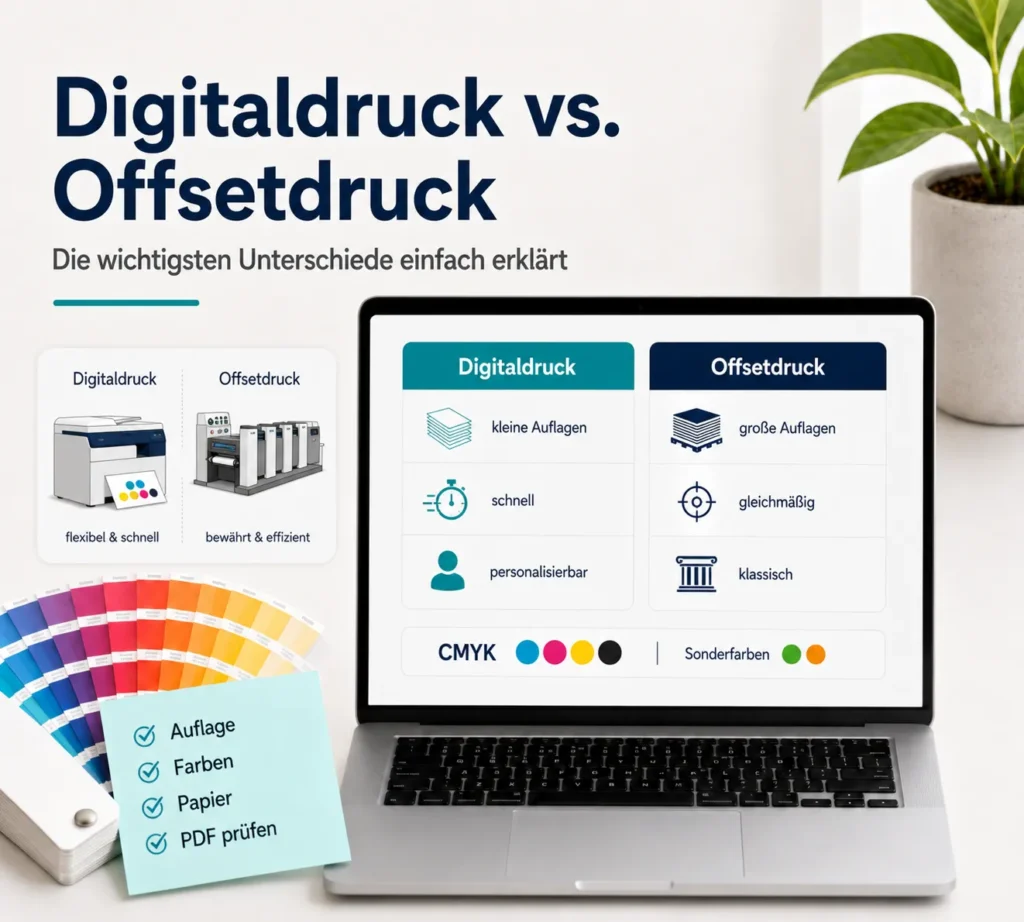
Wenn Du Flyer, Visitenkarten, Karten, Broschüren oder andere Drucksachen online bestellst, begegnen Dir manchmal Begriffe wie Digitaldruck oder Offsetdruck. Viele fragen sich dann: Ist das eine besser als das andere? Sieht Digitaldruck schlechter aus? Und muss ich meine Druckdatei anders anlegen? Die kurze Antwort: Beide Druckverfahren können sehr gute Ergebnisse liefern. Sie funktionieren aber unterschiedlich und werden oft für unterschiedliche Auflagen, Produkte und Anforderungen eingesetzt. Was ist Digitaldruck? Beim Digitaldruck wird das Druckbild direkt aus einer digitalen Datei an die Druckmaschine übertragen. Es wird keine klassische Druckplatte benötigt. Das macht Digitaldruck besonders flexibel. Einzelstücke, kleine Auflagen oder personalisierte Drucksachen lassen sich damit gut umsetzen. Zum Beispiel: Ein großer Vorteil ist: Die Einrichtung ist im Vergleich zum Offsetdruck oft weniger aufwendig. Deshalb kann Digitaldruck bei kleinen Mengen wirtschaftlich sinnvoll sein. Wichtig: Moderner professioneller Digitaldruck ist nicht automatisch „schlechter“ als Offsetdruck. Viele Digitaldrucksysteme liefern heute sehr hochwertige Ergebnisse. Trotzdem können Haptik, Farbwirkung und Oberfläche je nach Maschine, Papier und Druckerei etwas anders wirken. Was ist Offsetdruck? Offsetdruck ist ein klassisches industrielles Druckverfahren. Dabei wird das Druckbild nicht direkt auf das Papier übertragen, sondern indirekt über Druckplatte und Gummituch. Für den Offsetdruck wird die Maschine eingerichtet und es werden Druckplatten benötigt. Dieser Aufwand lohnt sich besonders bei größeren Auflagen, weil die Produktion dann sehr effizient und gleichmäßig laufen kann. Offsetdruck wird häufig eingesetzt für: Ein Vorteil des Offsetdrucks ist die sehr konstante Druckqualität bei größeren Mengen. Auch spezielle Papiere, Sonderfarben oder Veredelungen können je nach Druckerei und Produkt eine Rolle spielen. Ist Digitaldruck schlechter als Offsetdruck? Nein, so pauschal kann man das nicht sagen. Früher wurde Digitaldruck oft eher mit Kopien oder einfachen Kleinauflagen verbunden. Heute ist professioneller Digitaldruck deutlich weiterentwickelt. Viele Druckprodukte sehen im Digitaldruck sehr gut aus und sind kaum von anderen Verfahren zu unterscheiden. Trotzdem gibt es Unterschiede. Farben können je nach Verfahren, Papier und Maschine leicht anders wirken. Auch sehr große, gleichmäßige Farbflächen oder bestimmte Sonderfarben können je nach Druckverfahren unterschiedlich ausfallen. Deshalb ist die bessere Frage nicht:Was ist besser? Sondern:Welches Verfahren passt besser zu diesem Druckprodukt, dieser Auflage und diesem Anspruch? Wann ist Digitaldruck sinnvoll? Digitaldruck ist oft sinnvoll, wenn Du: Beispiel: Du hast in Canva eine Einladungskarte gestaltet und möchtest 25 Stück drucken lassen. Dafür ist Digitaldruck häufig eine passende Lösung. Auch bei kleinen Flyerauflagen oder individuellen Drucksachen ist Digitaldruck oft praktisch. Wann ist Offsetdruck sinnvoll? Offsetdruck ist häufig sinnvoll, wenn: Beispiel: Du brauchst 10.000 Flyer für eine größere Aktion. Dann kann Offsetdruck je nach Anbieter und Produkt wirtschaftlich sinnvoller sein. Ob ein Auftrag wirklich im Digitaldruck oder Offsetdruck produziert wird, entscheidet bei vielen Online-Druckereien aber nicht immer die Kunden selbst. Oft wird das automatisch anhand von Produkt, Auflage, Material und Produktionsweg festgelegt. Muss ich meine Druckdatei anders anlegen? Für Dich als Canva-, KI- oder PDF-Nutzer sind die Grundregeln meistens ähnlich. Wichtig sind vor allem: Egal ob Digitaldruck oder Offsetdruck: Eine technisch saubere Druckdatei ist immer wichtig. Eine Druckmaschine kann eine fehlerhafte Datei nicht automatisch perfekt machen. Was bedeutet das für Canva-Designs? Wenn Du Dein Design in Canva erstellst, solltest Du besonders auf Beschnitt, Ränder, Bildqualität und PDF-Export achten. Canva ist ein gutes Gestaltungstool, aber nicht jede Datei ist automatisch druckfertig. Ein Flyer kann am Bildschirm sehr gut aussehen und trotzdem Probleme machen, wenn zum Beispiel: Ob die Druckerei später digital oder im Offsetdruck produziert, ändert nichts daran, dass die Datei technisch stimmen muss. Was man pauschal nicht sicher sagen kann Ein paar Dinge lassen sich nicht allgemein für alle Druckereien beantworten: 1. Ab welcher Auflage Offsetdruck günstiger istDas hängt stark von Druckerei, Produkt, Papier, Format, Sammeldruck, Produktionsauslastung und Veredelung ab. Eine feste Grenze wie „ab 500 Stück immer Offsetdruck“ wäre unseriös. 2. Ob Dein konkreter Auftrag digital oder im Offset gedruckt wirdViele Online-Druckereien entscheiden das intern. Manchmal steht es beim Produkt dabei, manchmal nicht. 3. Ob Digitaldruck und Offsetdruck farblich exakt gleich aussehenDas kann man ohne Druckerei, Papier, Farbprofil, Maschine und ggf. Proof nicht sicher sagen. Kleine Unterschiede sind möglich. 4. Ob Sonderfarben möglich sindHKS oder Pantone sind nicht bei jedem Online-Druckprodukt vorgesehen. Hier zählen immer die konkreten Vorgaben der Druckerei. 5. Ob Deine Canva-Datei perfekt für beide Verfahren geeignet istDas lässt sich erst durch eine konkrete Prüfung der PDF-Datei beurteilen. Fazit: Beide Verfahren haben ihre Berechtigung Digitaldruck und Offsetdruck sind zwei unterschiedliche Wege zum fertigen Druckprodukt. Digitaldruck ist flexibel und stark bei kleinen Auflagen, schnellen Produktionen und personalisierten Inhalten. Offsetdruck ist klassisch stark bei größeren Auflagen, sehr gleichmäßiger Produktion und bestimmten professionellen Anforderungen. Für Dich ist vor allem wichtig: Deine Druckdatei muss sauber vorbereitet sein. Format, Beschnitt, Auflösung, Farbmodus, Schriften und PDF-Struktur sollten stimmen – unabhängig davon, welches Verfahren die Druckerei später verwendet. Unsicher, ob Deine Datei drucktauglich ist?Mit dem PROFI-CHECK prüfen wir Deine Druckdaten vor dem Upload zur Online-Druckerei – unter anderem auf Format, Beschnitt, Auflösung, Farbmodus, Schriften und typische PDF-Probleme.
Druckfarben einfach erklärt: Was bedeuten 4/0, 4/1, 4/4, CMYK, HKS und Pantone?
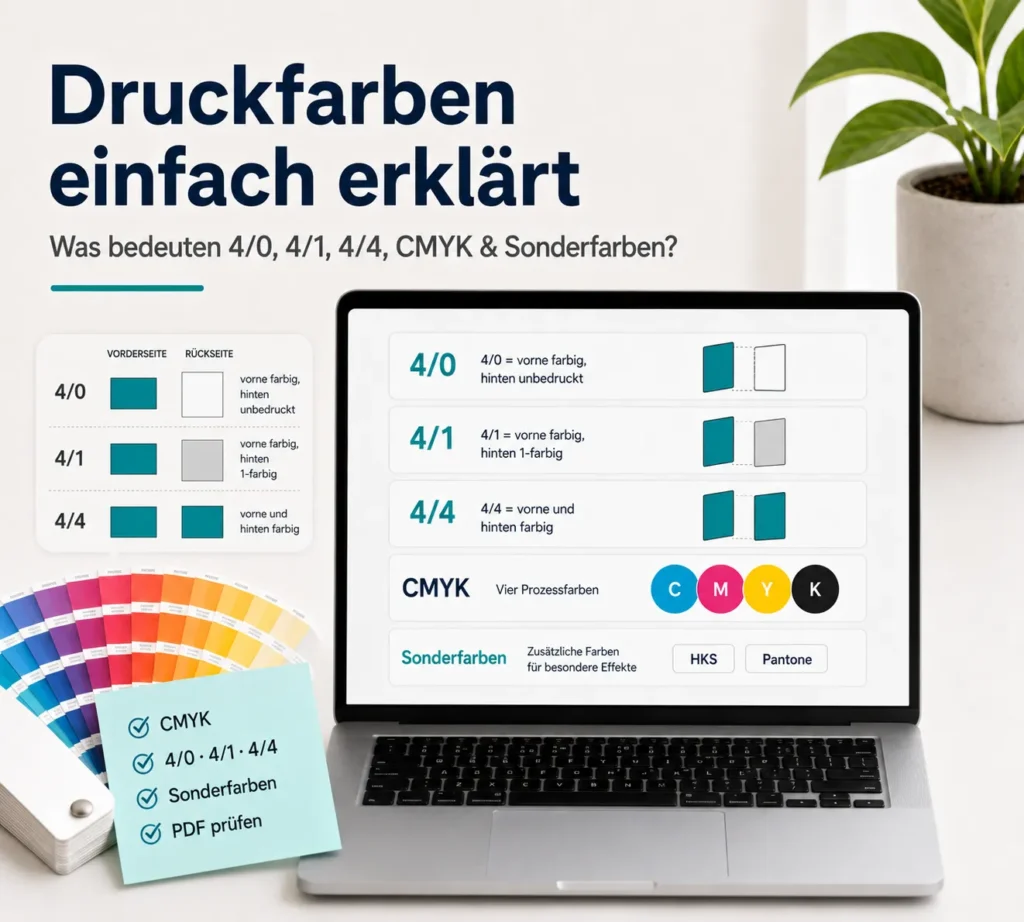
Wenn Du bei einer Online-Druckerei Flyer, Visitenkarten, Karten oder Broschüren bestellst, begegnen Dir schnell Begriffe wie 4/0-farbig, 4/4-farbig, CMYK, HKS oder Pantone. Für Druckprofis ist das Alltag – für viele, die ihre Datei selbst in Canva, Word, PowerPoint oder einem PDF-Programm erstellt haben, klingt es erst einmal ziemlich technisch. Dabei ist die Grundidee gar nicht so kompliziert. In diesem Beitrag erklären wir Dir die wichtigsten Begriffe einfach und verständlich. Was bedeutet „4-farbig“ im Druck? Wenn eine Druckerei von 4-farbig spricht, meint sie in der Regel den Druck mit den vier klassischen Druckfarben: C = CyanM = MagentaY = Yellow/GelbK = Schwarz* * (schwarz oder auch key colour genannt, Schwarz ist die Schlüssel‑Farbe, die als Referenz für Kontrast, Tiefe und Ausrichtung dient) Zusammen nennt man diese Farben CMYK. Aus diesen vier Farben werden im Druck viele unterschiedliche Farbtöne zusammengesetzt – zum Beispiel für Fotos, farbige Flächen, Grafiken oder Illustrationen. Wichtig: CMYK ist nicht dasselbe wie RGB. RGB wird für Bildschirme verwendet, zum Beispiel am Monitor oder Smartphone. Gedruckt wird dagegen meistens mit CMYK. Deshalb können Farben im Druck anders wirken als am Bildschirm. Was bedeutet 4/0-farbig? Die Angabe besteht aus zwei Zahlen. Die erste Zahl beschreibt die Vorderseite.Die zweite Zahl beschreibt die Rückseite. 4/0-farbig bedeutet also: Vorderseite: 4-farbig bedrucktRückseite: unbedruckt Ein Beispiel wäre ein einseitiger Flyer, der vorne farbig gestaltet ist und hinten weiß bleibt. Was bedeutet 4/1-farbig? 4/1-farbig bedeutet: Vorderseite: 4-farbig bedrucktRückseite: 1-farbig bedruckt Das kann zum Beispiel eine Karte sein, die vorne ein farbiges Motiv hat und auf der Rückseite nur schwarzen Text, eine Adresse oder einfache Linien. Die Rückseite wird dabei nicht komplett farbig in CMYK gedruckt, sondern nur mit einer Farbe – häufig Schwarz. Die genaue Umsetzung hängt aber vom Produkt und von der Druckerei ab. Was bedeutet 4/4-farbig? 4/4-farbig bedeutet: Vorderseite: 4-farbig bedrucktRückseite: 4-farbig bedruckt Das ist sehr häufig bei Flyern, Postkarten, Visitenkarten oder beidseitig gestalteten Drucksachen. Wenn also beide Seiten Fotos, farbige Hintergründe, Grafiken oder farbige Gestaltungselemente enthalten, ist meist 4/4-farbig gemeint. Was bedeutet 1/0 oder 1/1-farbig? Auch diese Angaben funktionieren nach demselben Prinzip. 1/0-farbig heißt: vorne einfarbig, hinten unbedruckt.1/1-farbig heißt: vorne einfarbig, hinten einfarbig. Einfarbig bedeutet nicht automatisch „langweilig“. Es kann zum Beispiel schwarzer Text auf weißem Papier sein oder eine Gestaltung mit nur einer bestimmten Druckfarbe. Was sind HKS und Pantone? HKS und Pantone sind sogenannte Sonderfarben oder Schmuckfarben. Das sind fest definierte Farbtöne, die vor allem dann wichtig sind, wenn eine Farbe möglichst einheitlich und wiedererkennbar sein soll. Typische Beispiele: Der Unterschied zu CMYK:Bei CMYK wird ein Farbton aus vier Druckfarben zusammengesetzt. Eine Sonderfarbe ist dagegen ein eigener, definierter Farbton. Das kann sinnvoll sein, wenn eine bestimmte Farbe im normalen CMYK-Druck nicht exakt erreicht wird. Allerdings unterstützen nicht alle Online-Druckprodukte Sonderfarben. Oft werden eingereichte Sonderfarben automatisch in CMYK umgerechnet oder von der Druckerei nicht verarbeitet. Deshalb solltest Du bei HKS oder Pantone immer genau prüfen, was die jeweilige Druckerei verlangt. Was bedeutet das für Canva-Dateien? Wenn Du Dein Design in Canva erstellst, arbeitest Du meistens sehr bildschirmorientiert. Viele Farben sehen dort hell und leuchtend aus. Beim Druck können sie matter oder anders wirken, weil der Druck auf Papier anders funktioniert als die Darstellung am Bildschirm. Für einfache Flyer, Karten oder Visitenkarten bei Online-Druckereien ist meist ein sauber exportiertes PDF für den CMYK-Druck relevant. Wenn eine Druckerei spezielle HKS- oder Pantone-Farben verlangt, solltest Du besonders genau prüfen, ob Deine Datei diese Anforderungen überhaupt korrekt erfüllt. Bei Canva-Dateien ist deshalb wichtig: Kurze Übersicht 4/0-farbig: Vorderseite farbig, Rückseite unbedruckt4/1-farbig: Vorderseite farbig, Rückseite einfarbig4/4-farbig: Vorderseite farbig, Rückseite farbigCMYK: Standard-Farbmodell für viele DruckdatenHKS/Pantone: definierte Sonderfarben für bestimmte FarbtöneRGB: Bildschirmfarben, nicht automatisch druckverbindlich Fazit Die Farbangaben einer Druckerei zeigen Dir, wie viele Farben auf welcher Seite gedruckt werden. Besonders 4/0, 4/1 und 4/4 helfen Dir dabei, das richtige Druckprodukt auszuwählen. Wenn Du Deine Datei selbst erstellt hast, solltest Du außerdem prüfen, ob Farbmodus, PDF-Export, Bilder und Schriften für den Druck geeignet sind. Gerade bei Canva-Designs, KI-Grafiken oder selbst erstellten PDFs können kleine technische Fehler später zu sichtbaren Problemen führen. Unsicher, ob Deine Datei drucktauglich ist?Mit dem PROFI-CHECK prüfen wir Deine Druckdaten vor dem Upload zur Online-Druckerei – unter anderem auf Format, Beschnitt, Auflösung, Farbmodus, Schriften und typische PDF-Probleme.
Fotos für den Druck vorbereiten: Sind 72 dpi wirklich ein Problem?
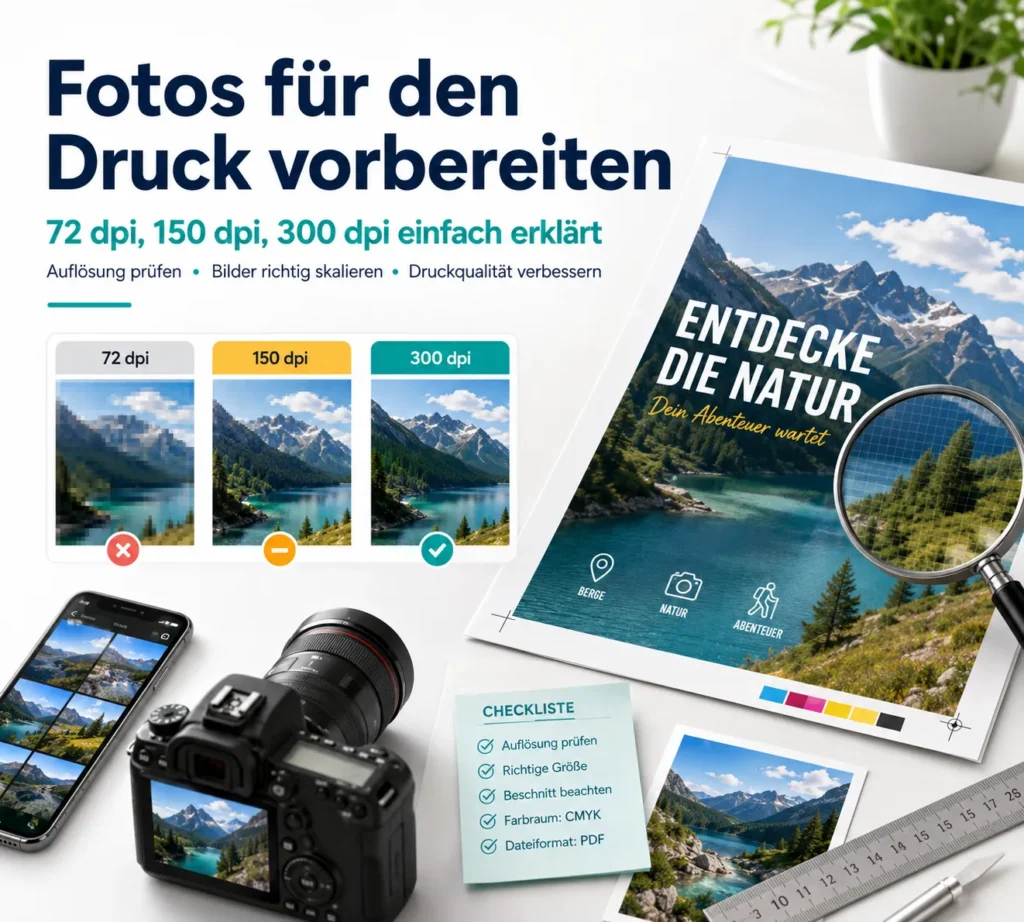
Du möchtest ein Foto aus dem Smartphone, der Kamera oder einem KI-Tool für einen Flyer, eine Karte oder ein anderes Druckprodukt verwenden? Dann taucht schnell die Frage auf: Reicht die Auflösung für den Druck? Viele digitale Fotos werden am Computer mit 72 dpi oder 96 dpi angezeigt. Das klingt erstmal zu wenig, denn für den Druck hört man oft Werte wie 150 dpi oder 300 dpi. Aber keine Sorge: Die 72 dpi bedeuten nicht automatisch, dass Dein Bild schlecht ist. 72 dpi: Was bedeutet das eigentlich? Die dpi-Zahl in einer Bilddatei ist oft nur ein gespeicherter Hinweiswert. Viel wichtiger sind die tatsächlichen Pixelmaße des Bildes. Ein Foto kann zum Beispiel diese Größe haben: 4000 × 3000 Pixel Auch wenn darin 72 dpi gespeichert sind, enthält das Bild trotzdem 12 Millionen Pixel. Es kann also durchaus für den Druck geeignet sein. Entscheidend ist immer die Frage: Wie groß soll das Bild später gedruckt werden? Die einfache Formel Für den Druck gilt: Pixel ÷ dpi = Druckgröße in Zoll Da 1 Zoll ca. 2,54 cm entspricht, kannst Du daraus die Druckgröße berechnen. Beispiel: Ein Bild hat 3000 Pixel Breite. Bei 300 dpi ergibt das: 3000 ÷ 300 = 10 Zoll10 Zoll × 2,54 = ca. 25,4 cm Das Bild kann also bei 300 dpi ungefähr 25 cm breit gedruckt werden. Bei 150 dpi wäre es doppelt so groß druckbar, also ca. 50 cm breit. Es wäre dann aber weniger fein aufgelöst. Welche Auflösung brauche ich für Flyer? Für klassische Drucksachen wie Flyer, Visitenkarten, Karten oder Broschüren sind 300 dpi in der späteren Druckgröße ein guter Richtwert. Für größere Druckprodukte, die aus etwas Abstand betrachtet werden, reichen oft auch 150 bis 200 dpi. Bei einem Flyer, den man direkt in der Hand hält, sollte die Bildqualität aber möglichst hoch sein. Als einfache Orientierung: 300 dpi: sehr gut für Flyer, Karten, Visitenkarten200 dpi: oft noch brauchbar150 dpi: eher für größere Motive oder Betrachtung mit Abstandunter 150 dpi: kritisch, kann unscharf oder pixelig wirken Beispiel: Foto auf einem DIN-A4-Flyer Ein DIN-A4-Flyer hat im Endformat 210 × 297 mm. Wenn ein Foto vollflächig über die ganze Seite laufen soll, brauchst Du entsprechend viele Pixel. Für DIN A4 bei 300 dpi sind ungefähr nötig: 2480 × 3508 Pixel Mit Beschnittzugabe etwas mehr, zum Beispiel bei 3 mm Beschnitt rundum ungefähr: 2550 × 3580 Pixel Wenn Dein Foto deutlich kleiner ist, kann es im Druck unscharf werden – besonders, wenn Du es in Canva stark vergrößerst. Wie prüfst Du, ob Dein Bild gut genug ist? Am einfachsten prüfst Du zuerst die Pixelgröße. Unter Windows kannst Du oft mit Rechtsklick auf die Datei gehen: Eigenschaften → Details Dort findest Du Breite und Höhe in Pixeln. Auf dem Mac findest Du die Werte meist über: Informationen → Weitere Informationen Auch Programme wie Photoshop, Affinity Photo, GIMP oder viele Bildbetrachter zeigen Dir die Pixelmaße an. In Canva solltest Du darauf achten, ob Dein Bild beim Vergrößern unscharf wirkt oder ob Canva eine Warnung wegen niedriger Bildqualität anzeigt. Solche Hinweise solltest Du ernst nehmen. Wie rechnet man Bilder richtig um? Wichtig: Nur die dpi-Zahl von 72 auf 300 zu ändern, verbessert das Bild nicht automatisch. Dadurch entstehen keine neuen echten Details. Es gibt zwei verschiedene Dinge: 1. DPI-Wert ändern ohne Neuberechnung Dabei bleibt die Pixelanzahl gleich. Das Bild wird nicht besser oder schlechter. Es wird nur festgelegt, wie groß es bei einer bestimmten dpi-Zahl ausgegeben werden soll. 2. Bild hochrechnen mit Neuberechnung Dabei werden neue Pixel künstlich erzeugt. Das kann helfen, wenn ein Bild etwas zu klein ist. Aber: Aus einem sehr kleinen oder unscharfen Bild wird dadurch kein perfektes Druckbild. Wenn Du ein Bild hochrechnest, dann am besten nur moderat und mit einem guten Bildprogramm. Danach solltest Du Schärfe, Details und Kanten genau prüfen. Typische Fehler bei Bildern in Canva Bei Canva passieren häufig diese Fehler: Besonders Bilder aus WhatsApp, Facebook, Instagram oder Screenshots sind oft stark komprimiert. Für Druckdaten solltest Du möglichst immer die Originaldatei verwenden. Fazit: Nicht die 72 dpi entscheiden, sondern die Pixel Wenn Dein Foto mit 72 dpi angezeigt wird, ist das nicht automatisch ein Problem. Entscheidend ist, wie viele Pixel das Bild hat und wie groß es später gedruckt werden soll. Für Flyer und andere Drucksachen gilt: Verwende möglichst hochauflösende Originalbilder, vergrößere sie nicht zu stark und prüfe die Qualität in der tatsächlichen Druckgröße. Unsicher, ob Deine Bilder für den Druck ausreichen? Mit dem PROFI-CHECK prüfen wir Deine Druckdaten auf Bildauflösung, Schärfe, Beschnitt, Format, Farbmodus und typische PDF-Probleme – bevor Du die Datei bei der Online-Druckerei hochlädst
Was sind Falzmarken & Falzlinien und wozu brauchst du sie?
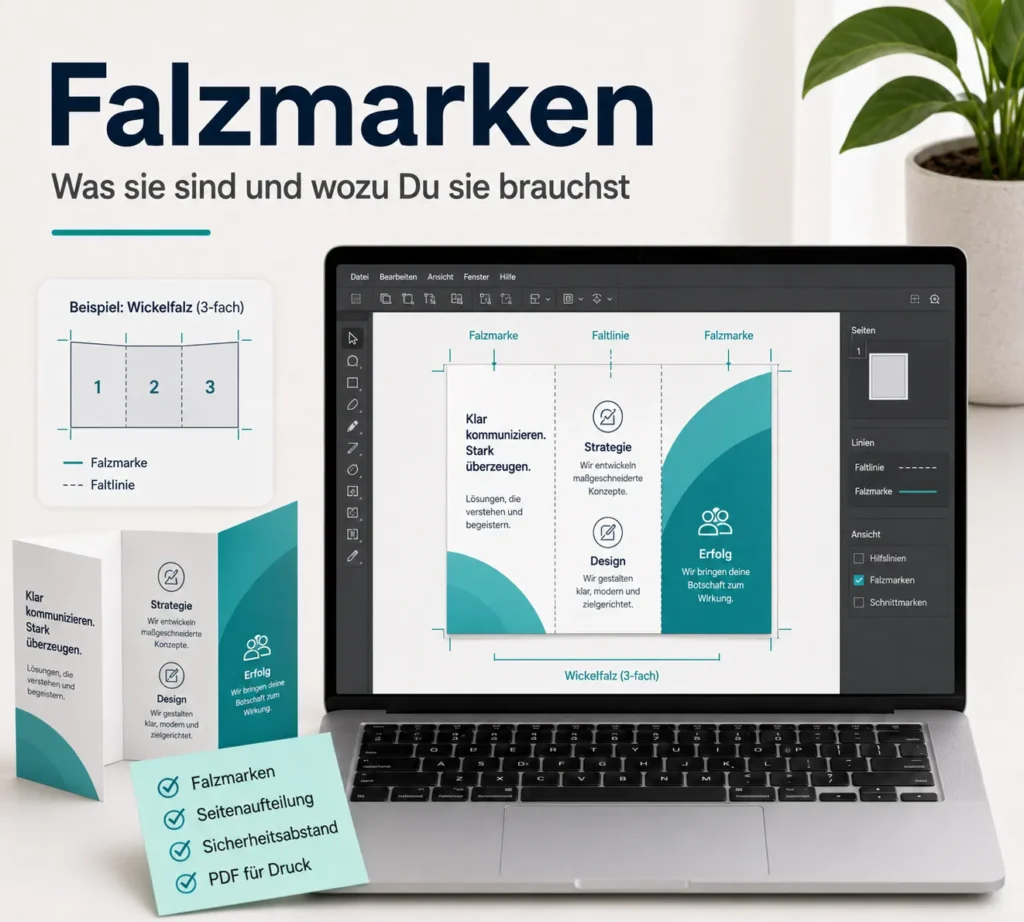
Falzmarken und Falzlinien sind nicht dasselbe? Falzmarken sind technische Produktionszeichen außerhalb des Endformats, die der Druckerei zeigen wo später gefalzt wird. Falzmarken werden kaum noch von Druckereien verlangt, da diese im Druckprozess ja nach Folder, automatisch angelegt werden. Falzlinien hingegen sind reine Gestaltungshilfen innerhalb des Layouts, damit du Inhalte korrekt positionieren kannst. Sie dienen nur der Orientierung und werden im exportierten PDF nicht mit gedruckt. Für das Design sind Falzlinien sehr hilfreich: Du siehst wo später der Knick / die Falz sitzt und kannst Texte, Logos oder QR-Codes mit genug Abstand platzieren. Wenn Du Falzlinien nur zur Gestaltung brauchst, lege sie am besten als Hilfslinien an – zum Beispiel in Canva, Illustrator, InDesign oder Affinity. Hilfslinien werden nicht mitgedruckt und erscheinen nicht im exportierten PDF. Falzlinien nicht sichtbar ins Design zeichnen Zeichne Falzlinien nicht einfach als sichtbare Linien ins Design. Sonst können sie versehentlich mit gedruckt werden. Wenn eine Druckerei echte Falzmarken verlangt, müssen sie außerhalb des Endformats bzw. im nicht sichtbaren Produktionsbereich liegen. Ob die Druckerei Deine Falzmarken wirklich benötigt, hängt vom Anbieter ab. Viele Druckereien erzeugen Falz- und Schnittmarken selbst im Produktionsprozess. Falzlinien hingegen sollten nicht sichtbar im Endformat angelegt werden. Entscheidend ist immer das Datenblatt der Druckerei. Tipp: Halte wichtige Inhalte immer mit Abstand zur Falz. Bei Foldern sind ca. 5 mm Abstand zur Falzlinie ein guter Richtwert, sofern die Druckerei nichts anderes vorgibt. Falzmarken sind technische Zeichen für die Produktion. Falzlinien sind Hilfen für Dein Layout. Wichtig ist, dass Falzlinien nicht versehentlich sichtbar im Druck-PDF landen. Fazit: Wenn Du unsicher bist, ob Dein Folder richtig angelegt ist, prüfen wir Deine Datei gerne mit dem PROFI-CHECK. Wir kontrollieren Falz, Beschnitt, Sicherheitsabstände und PDF-Einstellungen vor dem Upload zur Online-Druckerei.
FAQ – Wissen zum Thema Druckdaten
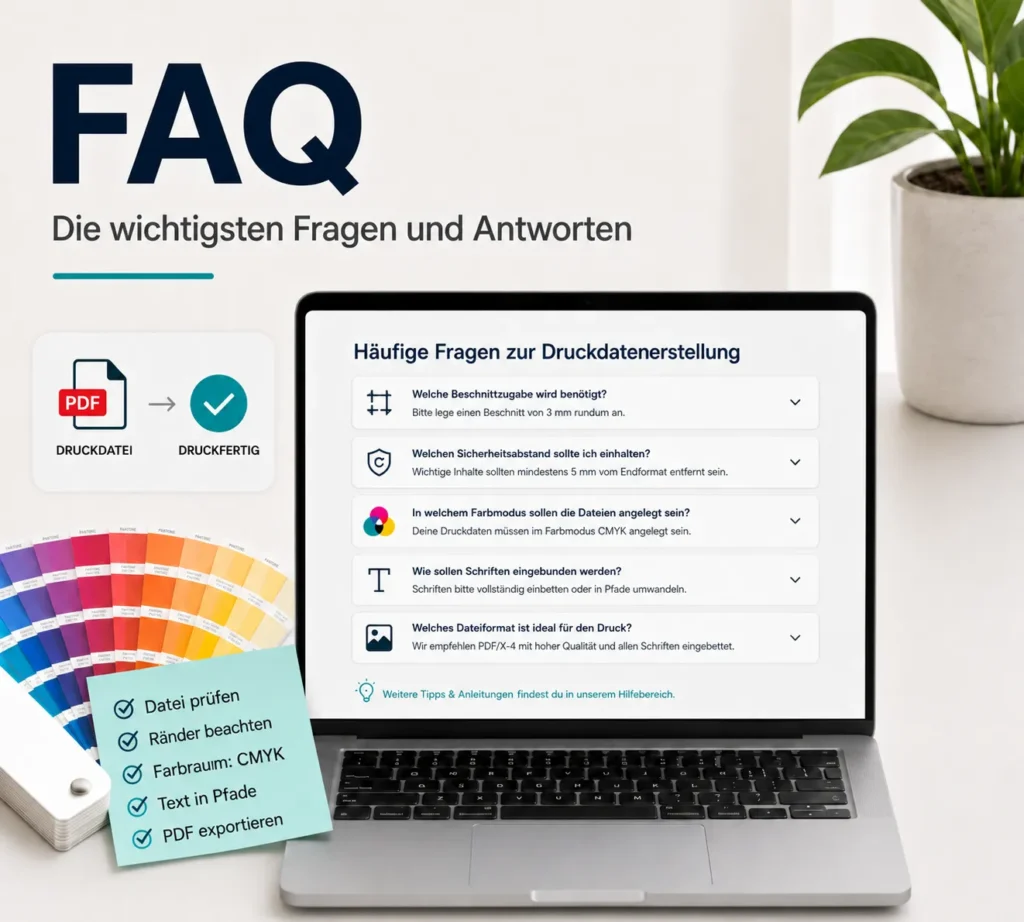
Warum wirken Farben am Bildschirm anders als im gedruckten Produkt? Bildschirme zeigen Farben in RGB mit Licht. Gedruckt wird meistens in CMYK mit Druckfarben auf Papier. Deshalb können Farben im Druck matter, dunkler oder weniger leuchtend wirken als am Monitor. Was bedeutet Beschnittzugabe? Die Beschnittzugabe ist ein zusätzlicher Rand außerhalb des Endformats. Dieser Bereich wird nach dem Druck abgeschnitten und verhindert weiße Ränder, wenn Bilder oder Farbflächen bis zum Rand gehen. Was ist der sogenannte Sicherheitsabstand? Der Sicherheitsabstand ist der Abstand wichtiger Inhalte zum späteren Schnittrand. Texte, Logos, QR-Codes und Kontaktdaten sollten nicht zu nah am Rand stehen, damit sie nicht angeschnitten werden. Reicht es mein Canva-Design als PDF zu speichern? Für den Druck solltest Du in Canva möglichst PDF-Druck wählen. Zusätzlich solltest Du Beschnittzugabe aktivieren und prüfen, ob Format, Bilder, Farben und Schriften korrekt sind. Reicht es mein Canva-Design als PDF zu speichern? Für den Druck solltest Du in Canva möglichst PDF-Druck wählen. Zusätzlich solltest Du Beschnittzugabe aktivieren und prüfen, ob Format, Bilder, Farben und Schriften korrekt sind. Kann Canva Schriften in Pfade umwandeln? Nein, Canva bietet derzeit keine klassische Funktion „Schriften in Pfade/Kurven umwandeln“. Beim Export als PDF-Druck werden Schriften aber in der Regel eingebettet… Was bedeutet „PDF glätten“ in Canva? Beim Glätten werden Elemente im PDF stärker zusammengefasst. Das kann bei Darstellungsproblemen mit Schriften, Effekten oder Transparenzen helfen, ersetzt aber keine professionelle Druckdatenprüfung. Warum werden Bilder im Druck unscharf? Oft ist die Bildauflösung zu niedrig oder das Bild wurde in Canva zu stark vergrößert. Für viele Druckprodukte sind ca. 300 dpi in der späteren Druckgröße ein guter Richtwert. Zur Kontrolle die PDF am Monitor auf 200 – 400% skalieren und prüfen wie die Grafik dann aussieht Sind KI-Bilder automatisch druckgeeignet? Nein. KI-Bilder können am Bildschirm gut aussehen, aber im Druck unscharf wirken oder Artefakte zeigen. Deshalb sollten Auflösung, Schärfe und Details vor dem Druck geprüft werden. Was bedeutet „Ränder anzeigen“ in Canva? Die Canva-Ränder sind eine grobe Orientierung für wichtige Inhalte. Sie sind nicht der Beschnitt und auch keine exakte Druckvorgabe. Für genaue Abstände solltest Du eigene Hilfslinien nutzen. Kann Canva meine Druckdaten automatisch prüfen? Canva bietet hilfreiche Hinweise und eine Vorschau, besonders wenn Du direkt über Canva druckst. Eine vollständige professionelle Druckdatenprüfung ersetzt das in der Regel nicht. Warum brauche ich einen Druckdatencheck? Ein Druckdatencheck hilft, typische Fehler vor dem Upload zur Online-Druckerei zu erkennen – zum Beispiel fehlenden Beschnitt, falsches Format, unscharfe Bilder, Farbprobleme oder fehlerhafte Schriften. Das spart Zeit und Geld. Was prüft der PROFI-CHECK von sitties.de? Jede Datei wird persönlich von einem Druckvorstufen-Profi geprüft Richtiges Endformat Beschnitt vorhanden Bilder ausreichend scharf Eingebettete Schriften Farbmodus (CMYK/RGB) PDF druckfähig Online‑Druckerei kompatibel >>Jetzt Druckdaten ab 4,99 € prüfen lassen<< Bildschirme zeigen Farben in RGB mit Licht. Gedruckt wird meistens in CMYK mit Druckfarben auf Papier. Deshalb können Farben im Druck matter, dunkler oder weniger leuchtend wirken als am Monitor. Die Beschnittzugabe ist ein zusätzlicher Rand außerhalb des Endformats. Dieser Bereich wird nach dem Druck abgeschnitten und verhindert weiße Ränder, wenn Bilder oder Farbflächen bis zum Rand gehen. Der Sicherheitsabstand ist der Abstand wichtiger Inhalte zum späteren Schnittrand. Texte, Logos, QR-Codes und Kontaktdaten sollten nicht zu nah am Rand stehen, damit sie nicht angeschnitten werden. Für den Druck solltest Du in Canva möglichst PDF-Druck wählen. Zusätzlich solltest Du Beschnittzugabe aktivieren und prüfen, ob Format, Bilder, Farben und Schriften korrekt sind. Für den Druck solltest Du in Canva möglichst PDF-Druck wählen. Zusätzlich solltest Du Beschnittzugabe aktivieren und prüfen, ob Format, Bilder, Farben und Schriften korrekt sind. Nein, Canva bietet derzeit keine klassische Funktion „Schriften in Pfade/Kurven umwandeln“. Beim Export als PDF-Druck werden Schriften aber in der Regel eingebettet… Beim Glätten werden Elemente im PDF stärker zusammengefasst. Das kann bei Darstellungsproblemen mit Schriften, Effekten oder Transparenzen helfen, ersetzt aber keine professionelle Druckdatenprüfung. Oft ist die Bildauflösung zu niedrig oder das Bild wurde in Canva zu stark vergrößert. Für viele Druckprodukte sind ca. 300 dpi in der späteren Druckgröße ein guter Richtwert. Zur Kontrolle die PDF am Monitor auf 200 – 400% skalieren und prüfen wie die Grafik dann aussieht Nein. KI-Bilder können am Bildschirm gut aussehen, aber im Druck unscharf wirken oder Artefakte zeigen. Deshalb sollten Auflösung, Schärfe und Details vor dem Druck geprüft werden. Die Canva-Ränder sind eine grobe Orientierung für wichtige Inhalte. Sie sind nicht der Beschnitt und auch keine exakte Druckvorgabe. Für genaue Abstände solltest Du eigene Hilfslinien nutzen. Canva bietet hilfreiche Hinweise und eine Vorschau, besonders wenn Du direkt über Canva druckst. Eine vollständige professionelle Druckdatenprüfung ersetzt das in der Regel nicht. Ein Druckdatencheck hilft, typische Fehler vor dem Upload zur Online-Druckerei zu erkennen – zum Beispiel fehlenden Beschnitt, falsches Format, unscharfe Bilder, Farbprobleme oder fehlerhafte Schriften. Das spart Zeit und Geld. Jede Datei wird persönlich von einem Druckvorstufen-Profi geprüft Richtiges Endformat Beschnitt vorhanden Bilder ausreichend scharf Eingebettete Schriften Farbmodus (CMYK/RGB) PDF druckfähig Online‑Druckerei kompatibel >>Jetzt Druckdaten ab 4,99 € prüfen lassen<<
Flyer mit Canva druckfertig erstellen: Schritt-für-Schritt-Anleitung
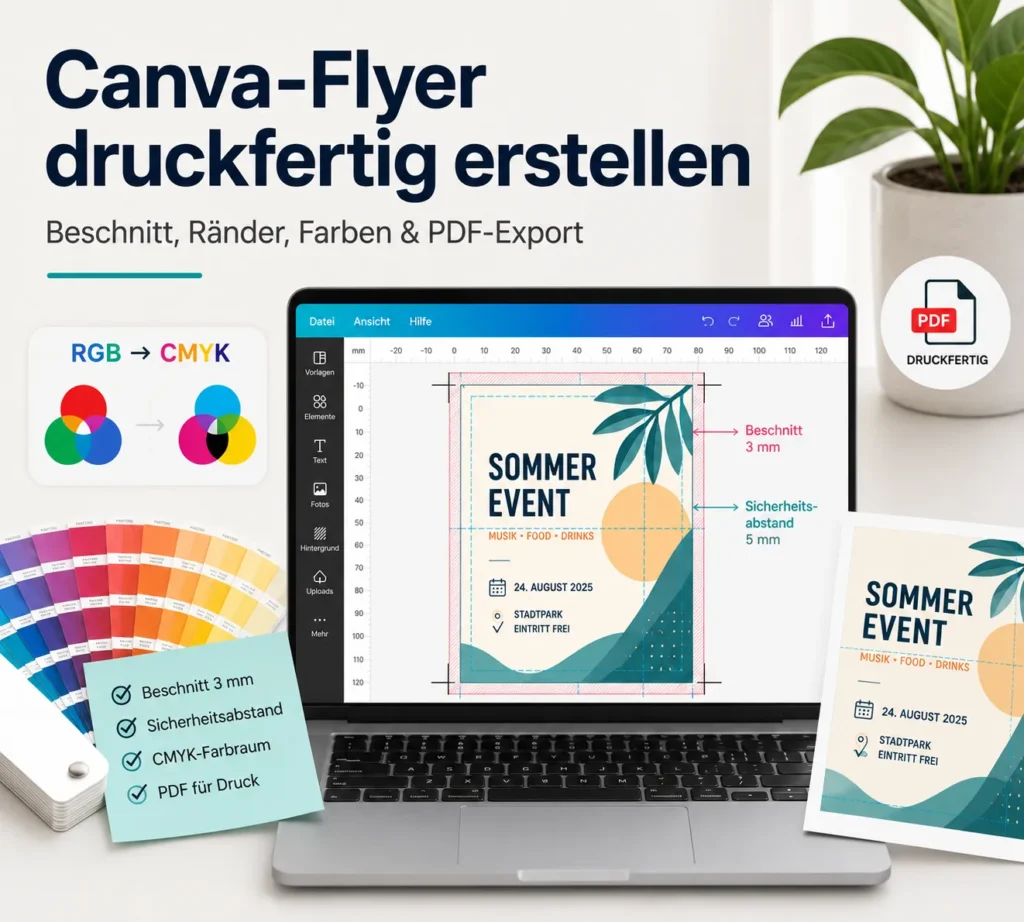
Flyer mit Canva druckfertig erstellen: Schritt-für-Schritt-Anleitung Du möchtest einen Flyer in Canva gestalten und ihn anschließend bei einer Online-Druckerei drucken lassen? Dann solltest du nicht nur auf ein schönes Design achten, sondern auch auf die richtigen Druckeinstellungen. Denn ein Flyer kann am Bildschirm perfekt aussehen und im Druck trotzdem Probleme machen – zum Beispiel durch fehlenden Beschnitt, zu wenig Abstand zum Rand, unscharfe Bilder oder falsche PDF-Einstellungen. In dieser Anleitung zeigen wir dir Schritt für Schritt, worauf du achten solltest, wenn du einen einfachen DIN-A4-Flyer mit Canva für den Druck vorbereitest. Beispiel: Ein DIN-A4-Flyer für den Druck Wir gehen von einem klassischen Flyer im Format DIN A4 aus. Das Endformat ist: DIN A4: 210 × 297 mm Das ist die Größe, die dein Flyer nach dem Schneiden haben soll. Für die Druckdatei kommt meist noch Beschnitt hinzu. Viele Online-Druckereien verlangen etwa 2 bis 3 mm Beschnitt pro Seite. Die genaue Vorgabe findest du immer im Datenblatt der jeweiligen Druckerei. Was bedeutet Beschnittzugabe? Beschnittzugabe ist ein zusätzlicher Rand außerhalb des eigentlichen Endformats. Dieser Bereich wird beim Zuschneiden entfernt. Beschnitt ist wichtig, damit Bilder, Farbflächen oder Hintergründe wirklich bis zum Rand gedruckt werden und nach dem Schneiden keine weißen „Blitzer“ entstehen. Beispiel:Ein Flyer im Endformat DIN A4 hat 210 × 297 mm.Mit 3 mm Beschnittzugabe rundum wird die Druckdatei entsprechend größer angelegt: 216 × 303 mm Schritt 1: Das richtige Format in Canva anlegen Starte in Canva am besten mit einem benutzerdefinierten Format. Wähle: Erstellen → Benutzerdefinierte Größe → 210 × 297 mm Damit legst du dein Design direkt im Endformat DIN A4 an. Wichtig ist: Arbeite für Druckprodukte möglichst nicht mit Pixelmaßen, sondern mit Millimetern. Wenn deine Druckerei eine eigene Vorlage oder ein Datenblatt anbietet, solltest du diese Vorgaben immer zuerst prüfen. Schritt 2: Beschnitt in Canva anzeigen In Canva kannst du den Beschnitt sichtbar machen: Datei → Einstellungen → Beschnitt anzeigen Jetzt siehst du außen um dein Design herum einen zusätzlichen Randbereich. Alles, was bis zum Rand gedruckt werden soll, muss bis in diesen Beschnitt hineinreichen. Das betrifft zum Beispiel: Wenn dein Flyer also einen farbigen Hintergrund hat, ziehst du die Farbfläche nicht nur bis zur Blattkante, sondern darüber hinaus bis in den angezeigten Beschnittbereich. Schritt 3: „Ränder anzeigen“ richtig verstehen In Canva gibt es zusätzlich die Funktion: Datei → Einstellungen → Ränder anzeigen Diese Ränder werden häufig als gestrichelte Linie angezeigt. Sie liegen relativ weit innen im Design. Das kann zunächst irritieren, ist aber normal. Wichtig: Diese Canva-Ränder sind nicht der Beschnitt und auch keine exakte Druckvorgabe deiner Druckerei. Sie dienen eher als grobe Orientierung, damit wichtige Inhalte nicht zu nah am Rand stehen. Direkt einstellen kannst du diese Canva-Ränder derzeit nicht. Für professionelle Druckdaten solltest du sie deshalb nur als zusätzliche Hilfe sehen. Schritt 4: Sicherheitsabstand mit Hilfslinien setzen Neben dem Beschnitt ist der Sicherheitsabstand sehr wichtig. Damit ist der Abstand gemeint, den wichtige Inhalte zum späteren Schnittrand haben sollten. Dazu gehören: Aktiviere dafür in Canva: Datei → Einstellungen → Lineale und Führungslinien anzeigen Jetzt kannst du aus den Linealen eigene Hilfslinien ziehen. Für einen DIN-A4-Flyer ist ein Sicherheitsabstand von ca. 5 mm ein guter Richtwert, sofern deine Druckerei nichts anderes vorgibt. Der Unterschied ist einfach: Beschnitt: außen, für alles, was bis zum Rand gehen soll.Sicherheitsabstand: innen, für alles, was auf keinen Fall angeschnitten werden darf. Schritt 5: Raster und Hilfslinien für ein sauberes Layout nutzen Canva bietet dir Raster und Hilfslinien, damit dein Flyer ordentlich aufgebaut ist. Das ist besonders hilfreich, wenn du mehrere Textblöcke, Bilder oder Spalten verwendest. Für einen einfachen A4-Flyer kannst du zum Beispiel Hilfslinien setzen für: So wirkt dein Flyer später ruhiger und professioneller. Außerdem vermeidest du, dass wichtige Elemente versehentlich zu nah an den Rand rutschen. Schritt 6: Farben für den Druck beachten Viele Farben sehen am Bildschirm leuchtender aus als später auf Papier. Der Grund: Bildschirme stellen Farben in RGB dar. Gedruckt wird meistens in CMYK. Ein Druck ist nie zu 100 % identisch mit der Bildschirmansicht. Auch Papierart, Druckverfahren und Oberfläche beeinflussen das Ergebnis. Auch wenn Canva beim PDF-Export druckgeeignete Einstellungen anbietet, bleibt die Farbdarstellung am Bildschirm nur eine Annäherung. Das spätere Druckergebnis kann je nach Papier, Druckverfahren und Farbprofil abweichen. Schritt 7: Bilder und KI-Grafiken prüfen Für Flyer sollten Bilder in guter Qualität vorliegen. Als grober Richtwert gelten für viele Druckprodukte ca. 300 dpi in der späteren Druckgröße. In Canva erkennst du Probleme oft daran, dass ein Bild stark vergrößert wurde oder bereits am Bildschirm unscharf wirkt. Besonders bei KI-Bildern solltest du genau hinschauen. Achte auf: KI-Bilder können für Flyer sehr gut funktionieren, sollten aber vor dem Druck immer kritisch geprüft werden. Schritt 8: Schriften und PDF-Darstellung prüfen In professionellen Layoutprogrammen gibt es oft die Möglichkeit, Schriften in Pfade oder Kurven umzuwandeln. Dadurch wird Text zu einer Grafikform und kann nicht mehr durch fehlende Schriftarten verändert werden. In Canva gibt es diese klassische Profi-Funktion in der Regel nicht. Deshalb ist der richtige PDF-Export besonders wichtig. Canva bettet Schriften beim PDF-Export normalerweise so ein, dass sie korrekt dargestellt werden. Trotzdem solltest du dein PDF nach dem Download immer öffnen und prüfen. Achte besonders auf: Wenn es Darstellungsprobleme gibt, kann die Canva-Option „PDF glätten“ helfen. Prüfe das Ergebnis danach aber unbedingt noch einmal visuell. Schritt 9: Druckfähiges PDF aus Canva exportieren Wenn dein Flyer fertig gestaltet ist, exportierst du ihn für die Online-Druckerei. Gehe in Canva auf: Teilen → Download → Dateityp: PDF-Druck Je nach Druckerei aktivierst du: Wichtig: Manche Druckereien möchten Schnittmarken, andere nicht. Beschnitt ist fast immer wichtig, wenn Elemente bis zum Rand gehen. Schnittmarken solltest du nur aktivieren, wenn deine Druckerei sie akzeptiert oder verlangt. Schritt 10: PDF vor dem Upload prüfen Nach dem Download solltest du dein PDF noch einmal kontrollieren. Prüfe besonders: Fazit: Canva kann Druckdaten – aber nicht automatisch perfekt Canva ist ein tolles Werkzeug, um Flyer schnell und einfach zu gestalten. Für den Druck musst du aber ein paar technische Punkte beachten. Besonders wichtig sind: Wenn du unsicher bist, ob dein Canva-Flyer wirklich druckfertig ist, hilft dir unser PRINT-CHECK-PRO. Wir prüfen deine Datei